 Kotisivu
Ajanvarausjärjestelmän lisääminen kotisivuille
 3 min lukuaika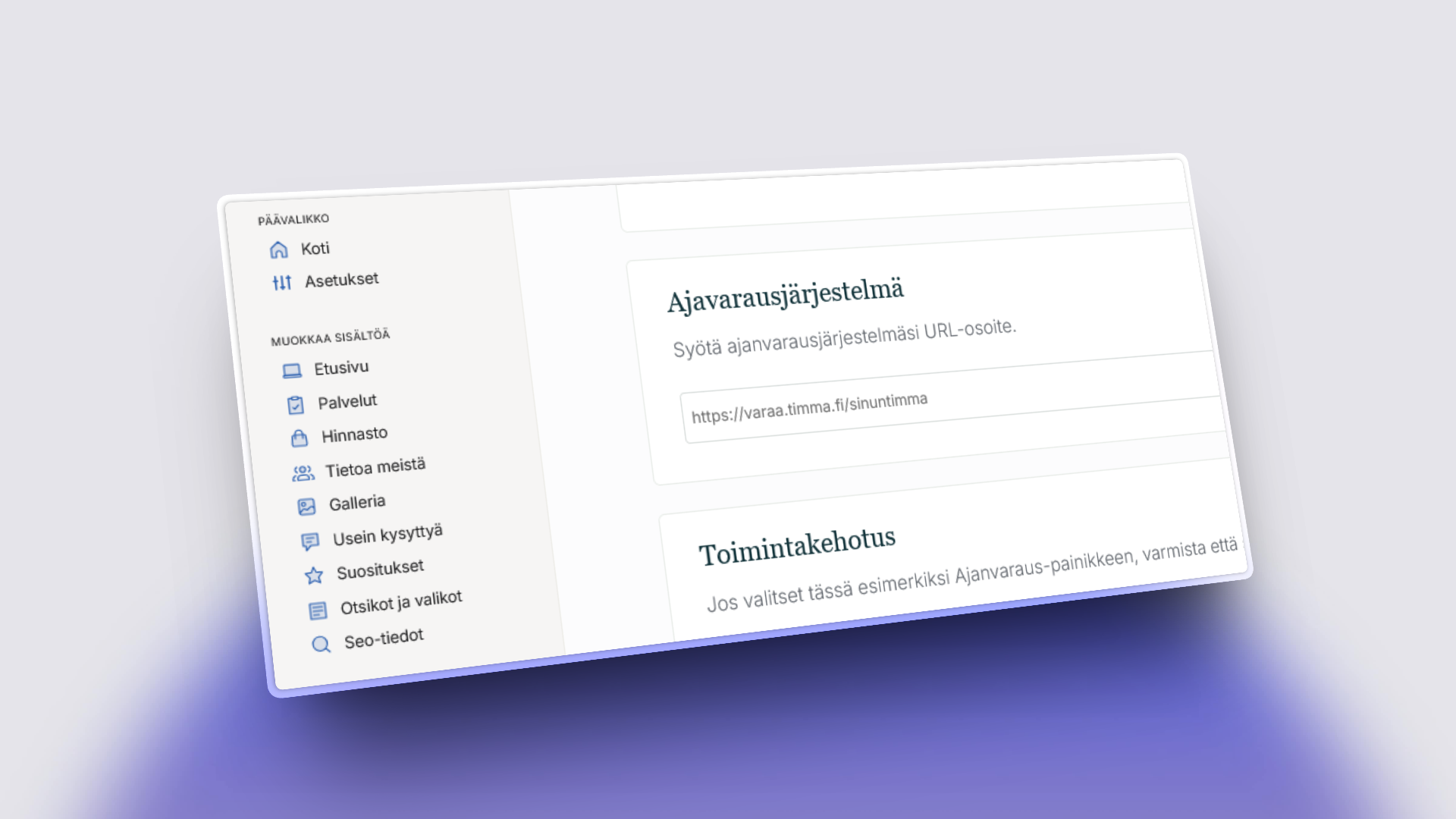
Voit helposti lisätä käyttämäsi ajanvarausjärjestelmän kotisivuille. Ajanvarausjärjestelmä avautuu suoraan kotisivujesi sisällä liukuvassa ikkunassa, joten asiakkaasi voivat varata aikoja siirtymättä ulkopuolisille sivustoille. Tämä tekee varaamisesta nopeaa ja kätevää, ja pitää kävijän omilla kotisivuillasi.
Ajanvarausjärjestelmä on käytettävissä kaikilla kotisivujesi sivuilla ja toimii keskeisenä toimintakehotteena. Se ohjaa kävijöitä tekemään varauksia, parantaa asiakaskokemusta ja kasvattaa konversioita.
Tuetut ajanvarausjärjestelmät
Kotisivubotti tukee suoraan seuraavia ajanvarausjärjestelmiä:
- Timma
- DigitalBooker
- BookSalon
- Phorest
- Vello
- Slotti
- Avoinna 24
- Nettiaika
Jos käytät jotain muuta järjestelmää, voit yleensä lisätä sen oman varaussivusi URL-osoitteen kenttään, ja se avautuu samalla tavalla.
Näin lisäät ajanvarausjärjestelmän
- Kirjaudu Oma tili -sivulle.
- Siirry hallintapaneelissa Ajanvaraus ja yhteydenotto -sivulle.
- Käännä Näytä ajanvarauspainikkeet -valitsin asentoon Kyllä.
- Sivulle ilmestyy uusi kenttä Ajanvarausjärjestelmä. Liitä kenttään oman ajanvarausjärjestelmäsi URL-osoite.
- Paina lopuksi Tallenna-painiketta, jotta muutokset tulevat voimaan.
URL-osoitteen muoto eri järjestelmissä
Lisää kenttään oman ajanvarausjärjestelmäsi koko URL-osoite alla olevien esimerkkien mukaisesti. Korvaa esimerkin sinunjärjestelmä-osa omalla tunnuksellasi tai osoitteellasi.
- Timma:
https://varaa.timma.fi/sinuntimma - DigitalBooker:
https://www.varaaheti.fi/sinundigitalbooker/fi - BookSalon:
https://booksalon.fi/sinunbooksalon - Vello:
https://pro.vello.fi/sinunvello/ - Slotti:
https://slotti.fi/booking/sinunslotti - Phorest:
https://phorest.com/book/salons/sinunphorest - Avoinna 24:
https://avoinna24.fi/sinunavoinna24/reservation - Nettiaika:
https://nettiaika.fi/sinunnettiaika - Muut järjestelmät:
https://www.osoitteesi.fi/sinunosoite
Tarkista oikea URL-osoite kirjautumalla oman ajanvarausjärjestelmäsi hallintapaneeliin tai pyydä se järjestelmän tukipalvelusta, jos et ole varma.
Ajanvarausjärjestelmän toimivuuden tarkistaminen
Kun olet lisännyt ajanvarausjärjestelmän, kannattaa heti varmistaa, että se toimii oikein. Toimi näin:
- Avaa kotisivusi selaimessa.
- Paina kotisivuilla näkyvää Varaa aika -painiketta.
- Ajanvarausjärjestelmäsi pitäisi avautua liukuvassa ikkunassa kotisivujen päälle. Jos näin tapahtuu, järjestelmä on onnistuneesti integroitu.
- Jos varausjärjestelmä ei avaudu tai näkyy tyhjä ikkuna, tarkista että URL-osoite on kirjoitettu oikein, ja varmista että se alkaa
https://-etuliitteellä.
Yleisimmät ongelmat ja niiden ratkaisut
Ikkuna avautuu tyhjänä. Useimmiten kyse on virheellisestä URL-osoitteesta tai siitä, että osoite alkaa http://-etuliitteellä https://:n sijaan. Tarkista osoite ja korjaa tarvittaessa.
Varaa aika -painike ei näy. Varmista, että Näytä ajanvarauspainikkeet -valitsin on asennossa Kyllä ja että olet painanut Tallenna-painiketta.
Järjestelmä avautuu uuteen välilehteen liukuvan ikkunan sijaan. Jotkin ajanvarausjärjestelmät estävät niiden upottamisen toiselle sivustolle tietoturvasyistä. Tällöin on normaalia, että järjestelmä avautuu uuteen välilehteen.
Heräsikö kysymyksiä?
Jos sinulla on kysymyksiä tuotteistamme, kohtaat ongelmia tai haluat keskustella mistä tahansa aiheesta, lähetä meille viesti.