 Kotisivu
Blogipostauksen lisääminen kotisivuille
 4 min lukuaika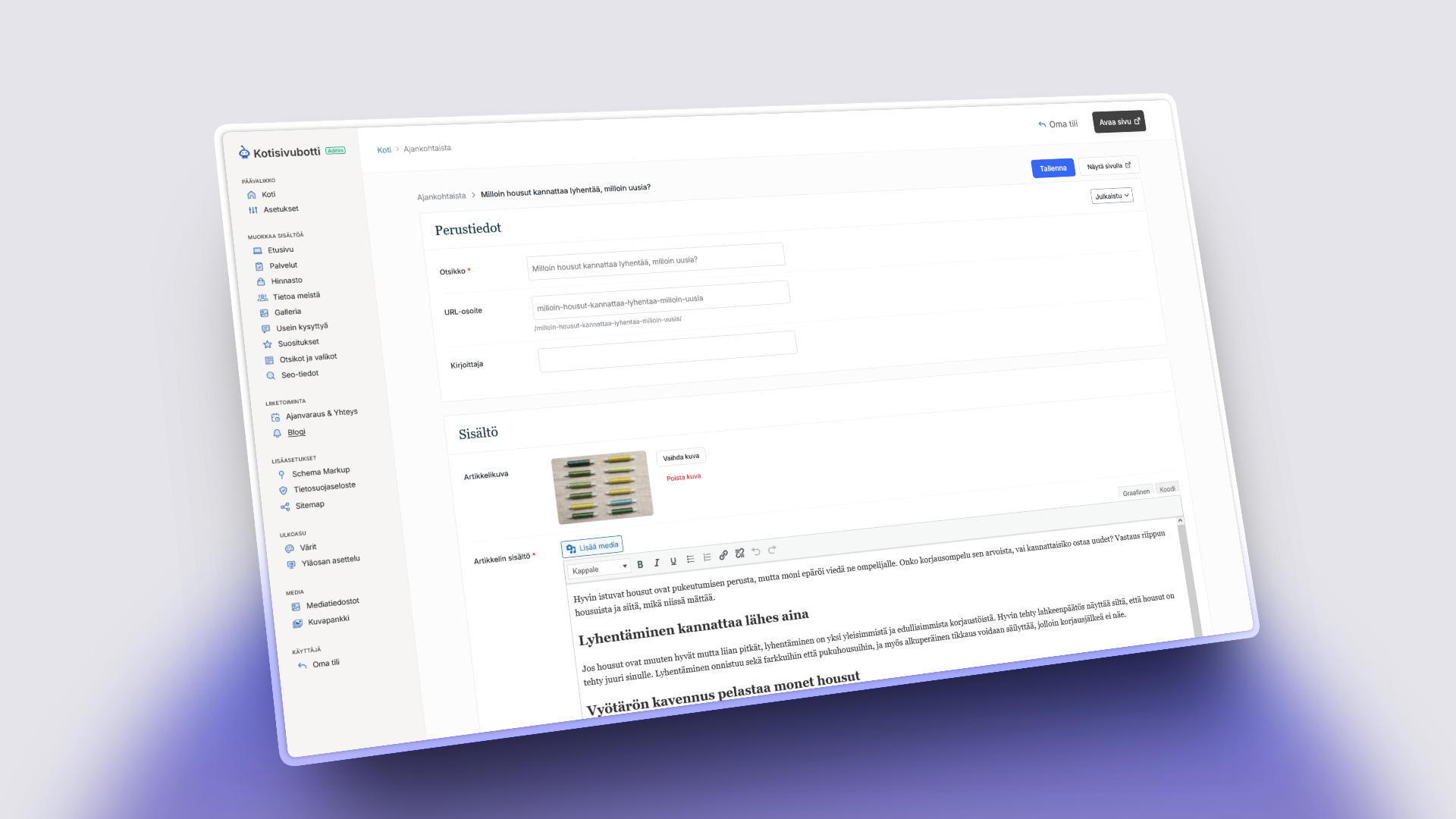
Blogi on tehokas tapa pitää kotisivusi elävinä, jakaa ajankohtaisia uutisia asiakkaillesi ja parantaa kotisivujesi näkyvyyttä hakukoneissa. Säännöllisesti päivittyvä blogi kertoo Googlelle, että sivustosi on aktiivinen, ja tuo samalla lisää sisältöä joka voi tuoda kävijöitä hakutulosten kautta.
Blogissa voit jakaa esimerkiksi uutisia yrityksesi toiminnasta, vinkkejä asiakkaillesi, tarjouksia tai katsauksia toimialasi ajankohtaisiin aiheisiin.
Näin lisäät uuden blogipostauksen
- Kirjaudu Oma tili -palveluun.
- Siirry hallintapaneelissa Blogi-sivulle.
- Paina Lisää uusi -painiketta.
- Kirjoita blogiteksti, lisää otsikko ja kuva.
- Paina lopuksi Tallenna– tai Julkaise-painiketta.
Otsikko
Kirjoita postaukselle selkeä ja kiinnostava otsikko. Hyvä otsikko kertoo lyhyesti, mistä postauksessa on kyse, ja houkuttelee lukijaa klikkaamaan. Pidä otsikko mieluiten alle 60 merkin pituisena, jotta se näkyy kokonaisuudessaan myös hakutuloksissa ja sosiaalisen median jaoissa.
URL-osoite
URL-osoite on postauksen verkko-osoite, esimerkiksi /blogi/postauksen-otsikko/. Järjestelmä luo URL-osoitteen automaattisesti otsikon perusteella, mutta voit halutessasi muokata sitä lyhyemmäksi tai osuvammaksi.
Käytä URL-osoitteessa pelkkiä pieniä kirjaimia ja yhdistä sanat yhdysmerkillä. Vältä ääkkösiä ja erikoismerkkejä, sillä ne voivat aiheuttaa ongelmia osoitteen jakamisessa.
Kirjoittaja
Voit halutessasi merkitä postauksen kirjoittajan. Kirjoittajan nimi näkyy postauksen yhteydessä ja antaa sisällölle henkilökohtaisemman sävyn. Jos kentän jättää tyhjäksi, kirjoittajaa ei näytetä.
Artikkelikuva
Artikkelikuva on postauksen pääkuva, joka näkyy blogilistauksessa, postauksen yläosassa sekä silloin, kun postausta jaetaan sosiaalisessa mediassa. Hyvä artikkelikuva kiinnittää lukijan huomion ja tukee postauksen aihetta.
Suositeltu kuvasuhde on noin 16:9 ja vähimmäisleveys 1200 pikseliä, jotta kuva näyttää terävältä myös isoilla näytöillä. Tuetut tiedostomuodot ovat JPG, PNG ja WebP.
Artikkelin sisältö
Artikkelin sisältö on itse postauksen teksti. Sisällön enimmäispituus on 10 000 merkkiä, mikä riittää useimpiin postauksiin. Pituuslaskuri näyttää sisältökentän alla, kuinka monta merkkiä olet käyttänyt.
Hyviä käytäntöjä blogipostauksen kirjoittamiseen:
- Aloita ingressillä, joka kertoo lyhyesti mistä postauksessa on kyse.
- Jaa teksti väliotsikoilla ja lyhyillä kappaleilla, jotta sitä on helpompi silmäillä.
- Käytä luetteloita silloin, kun esität useita asioita peräkkäin.
- Lopeta postaus selkeään yhteenvetoon tai toimintakehotukseen.
Postauksen julkaiseminen
Kun olet täyttänyt haluamasi tiedot, paina Tallenna-painiketta tallentaaksesi luonnoksen tai Julkaise-painiketta, kun postaus on valmis näkymään kotisivuillasi. Julkaistu postaus ilmestyy heti blogilistaukseen ja on löydettävissä omasta osoitteestaan.
Postauksen muokkaaminen ja poistaminen
Voit muokata aiemmin julkaistuja postauksia kirjautumalla hallintapaneeliin ja avaamalla postauksen Blogi-sivun listalta. Muutokset päivittyvät kotisivuillesi, kun painat Päivitä-painiketta.
Jos haluat poistaa postauksen, valitse se listalta ja paina Poista-painiketta. Poistettua postausta ei voi palauttaa, joten varmista ennen poistamista, että et halua säilyttää postausta.
Vinkkejä blogin pitämiseen
Säännöllisyys on tärkeämpää kuin määrä. Yksi laadukas postaus kuukaudessa on parempi kuin kymmenen kiireellä kirjoitettua. Kun blogi päivittyy ennustettavasti, lukijat oppivat palaamaan kotisivuillesi.
Kirjoita aiheista, jotka kiinnostavat asiakkaitasi. Hyviä lähtökohtia ovat kysymykset, joita asiakkaat usein esittävät, sekä omiin palveluihisi liittyvät vinkit ja näkemykset.
Heräsikö kysymyksiä?
Jos sinulla on kysymyksiä tuotteistamme, kohtaat ongelmia tai haluat keskustella mistä tahansa aiheesta, lähetä meille viesti.