 Kotisivu
Yleisten asetusten määrittäminen hallintapaneelissa
 6 min lukuaika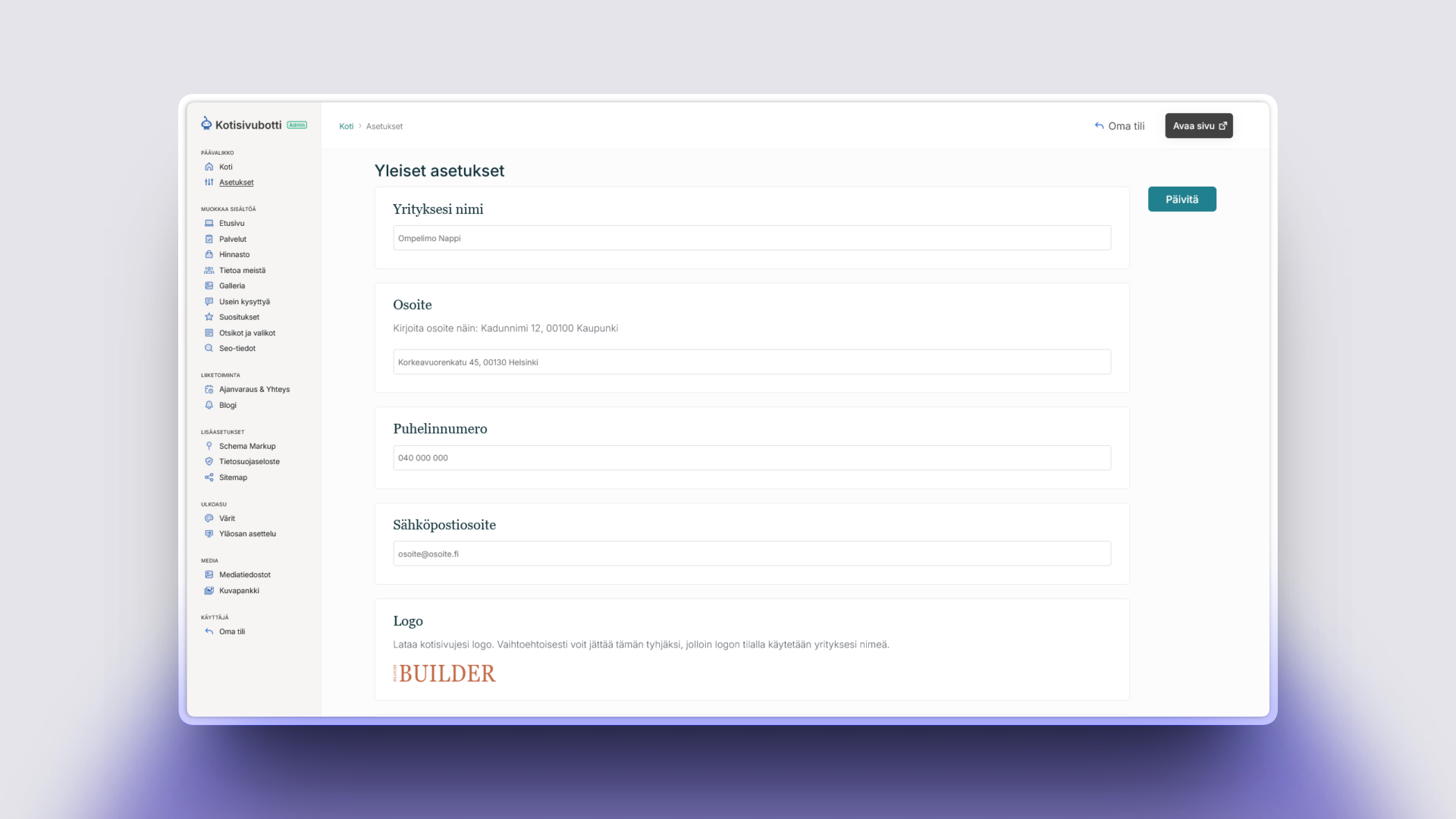
Yleiset asetukset ovat ensimmäinen asia, joka kannattaa täyttää uusilla kotisivuilla. Niihin tallennetaan yrityksesi perustiedot, nimi, osoite, yhteystiedot ja logo, joita käytetään kotisivujen eri osissa, kuten ylä- ja alapalkissa, yhteystietosivulla sekä hakukoneille näytettävässä tiedossa.
Pääset asetuksiin kirjautumalla Oma tili -palveluun ja siirtymällä kohtaan Asetukset → Yleiset asetukset.
Yrityksesi nimi
Kirjoita yrityksesi virallinen nimi sellaisena kuin haluat sen näkyvän kotisivuilla. Nimi näkyy esimerkiksi alapalkissa ja sitä käytetään hakukoneoptimoinnissa. Jos et lisää erillistä logoa, yrityksen nimi näytetään myös ylävalikossa logon paikalla.
Osoite
Kirjoita osoite muodossa Kadunnimi 12, 00100 Kaupunki. Tämä muoto on tärkeä, koska samaa osoitetta käytetään myös Google-kartan näyttämiseen sekä paikallisen hakukoneoptimoinnin tietoihin. Väärin kirjoitettu osoite voi aiheuttaa sen, että kartta ei löydä oikeaa sijaintia.
Puhelinnumero
Lisää puhelinnumero, johon asiakkaat voivat ottaa yhteyttä. Numero näkyy kotisivuillasi yhteystiedoissa ja toimii klikattavana linkkinä mobiililaitteilla, eli asiakas voi soittaa suoraan numeroa painamalla.
Sähköpostiosoite
Lisää sähköpostiosoite, johon asiakaskyselyt ohjataan. Tämä osoite näkyy yhteystiedoissa ja siihen ohjautuvat myös mahdollisten yhteydenottolomakkeiden viestit.
Logo
Lataa kotisivujesi logo painamalla Lataa logo -painiketta ja valitsemalla tiedosto laitteeltasi. Suositeltu tiedostomuoto on PNG läpinäkyvällä taustalla, jotta logo sopii eri taustaväreille.
Voit halutessasi jättää logon tyhjäksi, jolloin sen tilalla näytetään yrityksesi nimi tekstinä. Tämä on hyvä vaihtoehto, jos et ole vielä ehtinyt teettää logoa tai haluat yksinkertaisen tekstipohjaisen ilmeen.
Favicon
Favicon on pieni neliön muotoinen kuva, joka näkyy selaimen välilehdellä sivun otsikon vieressä sekä kirjanmerkeissä. Vaikka favicon on pieni yksityiskohta, se tekee sivustosta viimeistellymmän näköisen ja auttaa kävijöitä tunnistamaan sivustosi nopeasti, kun heillä on useita välilehtiä auki.
Suositeltu koko on 512 × 512 pikseliä, ja tiedostomuotona toimii parhaiten PNG. Jos et lisää omaa faviconia, käytetään Kotisivubotin oletuskuvaa.
Sosiaalinen media
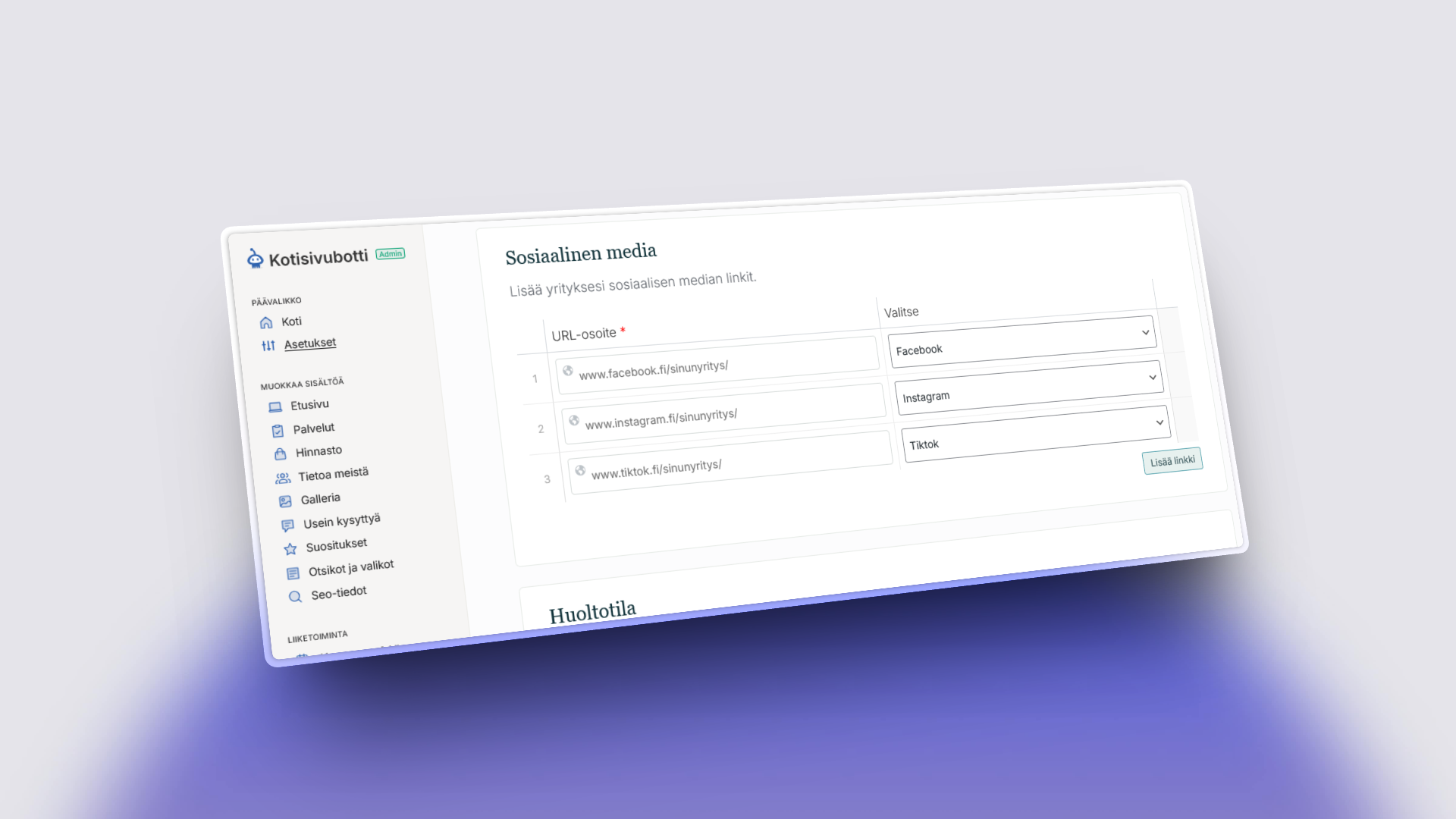
Voit lisätä yrityksesi sosiaalisen median linkit, jolloin ne näkyvät kotisivuilla pieninä ikoneina. Linkit näytetään useissa eri paikoissa, kuten alapalkissa ja yhteystietosivulla.
Lisää linkki painamalla Lisää linkki -painiketta. Liitä URL-osoite-kenttään koko osoite, esimerkiksi https://www.instagram.com/yrityksesi/, ja valitse alasvetovalikosta oikea palvelu (esimerkiksi Instagram, Facebook tai LinkedIn). Voit lisätä useita linkkejä toistamalla saman vaiheen.
Jos haluat poistaa linkin, paina kentän vieressä olevaa poistopainiketta.
Huoltotila
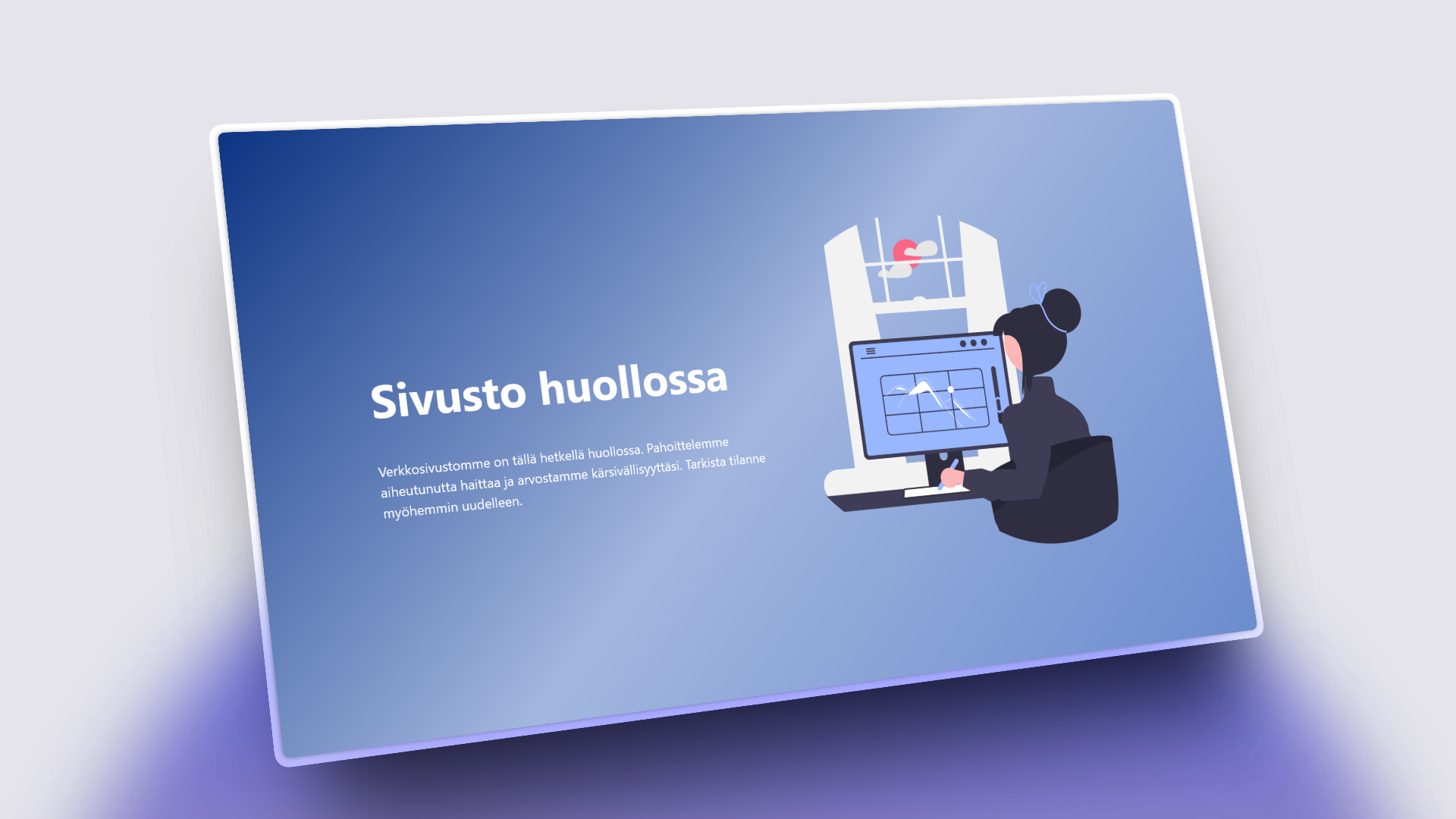
Huoltotila piilottaa kaiken kotisivujesi sisällön kävijöiltä ja näyttää sen sijaan huoltosivun, jossa kerrotaan että sivustoa päivitetään. Tämä on hyödyllinen ominaisuus silloin, kun teet suurempia muutoksia etkä halua keskeneräisten muutosten näkyvän asiakkaille.
Laita huoltotila päälle valitsemalla Kyllä, ja muista kytkeä se pois päältä, kun olet valmis. Itse pääset edelleen tarkastelemaan sivustoa hallintapaneelin kautta, vaikka huoltotila olisi päällä.
Google-kartta
Kun Google-kartta on päällä, kotisivuilla näytetään yrityksesi sijainti kartalla yhteystietojen yhteydessä. Kartta perustuu Osoite-kentässä antamaasi osoitteeseen, joten varmista että osoite on kirjoitettu oikein.
Jos sijainti näkyy kartalla väärässä paikassa, tarkista ensin osoitteen kirjoitusasu. Useimmiten kyse on pienestä kirjoitusvirheestä tai puuttuvasta postinumerosta.
Meta Pixel ID
Meta Pixel -tunnistetta käytetään Facebookin ja Instagramin mainosten seurantaan. Sen avulla näet, miten kotisivuillasi vierailleet kävijät reagoivat mainoksiisi.
Tunnisteen löydät Meta Business Suiten Tapahtumienhallinnasta. Liitä kenttään pelkkä tunniste (numerosarja), älä koko koodinpätkää.
Google Analytics ID
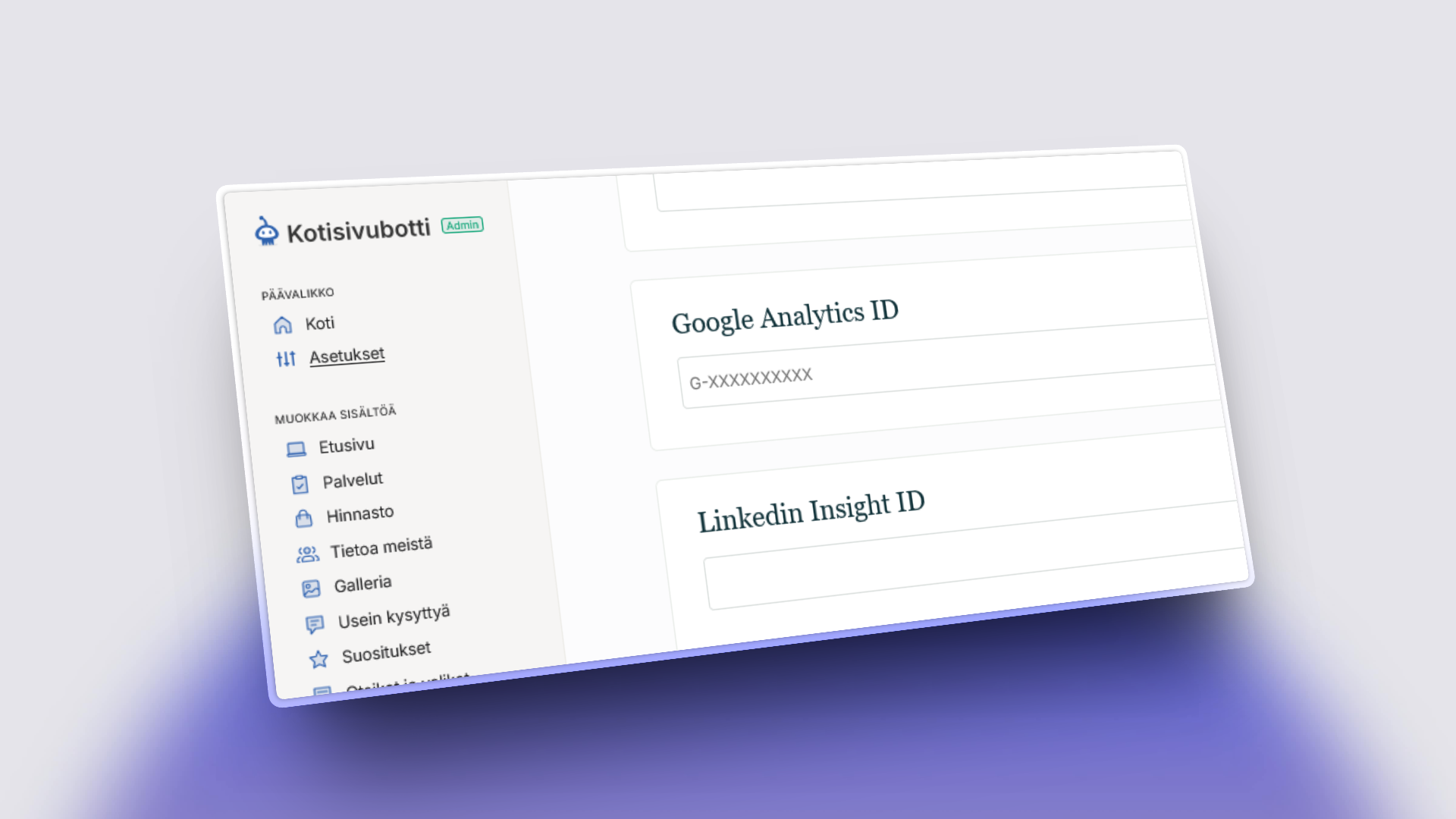
Google Analytics ID:tä käytetään kotisivujesi kävijäseurantaan. Sen avulla voit seurata kävijämääriä, suosituimpia sivuja ja kävijöiden käyttäytymistä.
Tunniste on muotoa G-XXXXXXXXXX ja sen löydät Google Analyticsin asetuksista kohdasta Järjestelmänvalvoja → Tietovirrat. Liitä kenttään pelkkä tunniste, älä koko koodinpätkää.
LinkedIn Insight ID
LinkedIn Insight Tagia käytetään LinkedIn-mainosten seurantaan ja kävijätietojen keräämiseen B2B-markkinointia varten.
Tunnisteen löydät LinkedIn Campaign Managerin Insight Tag -asetuksista. Liitä kenttään pelkkä tunniste.
TikTok Pixel ID
TikTok Pixeliä käytetään TikTok-mainosten seurantaan. Sen avulla voit mitata, kuinka tehokkaasti TikTok-mainoksesi tuovat kävijöitä ja konversioita kotisivuillesi.
Tunnisteen löydät TikTok Ads Managerin tapahtumien hallinnasta. Liitä kenttään pelkkä tunniste.
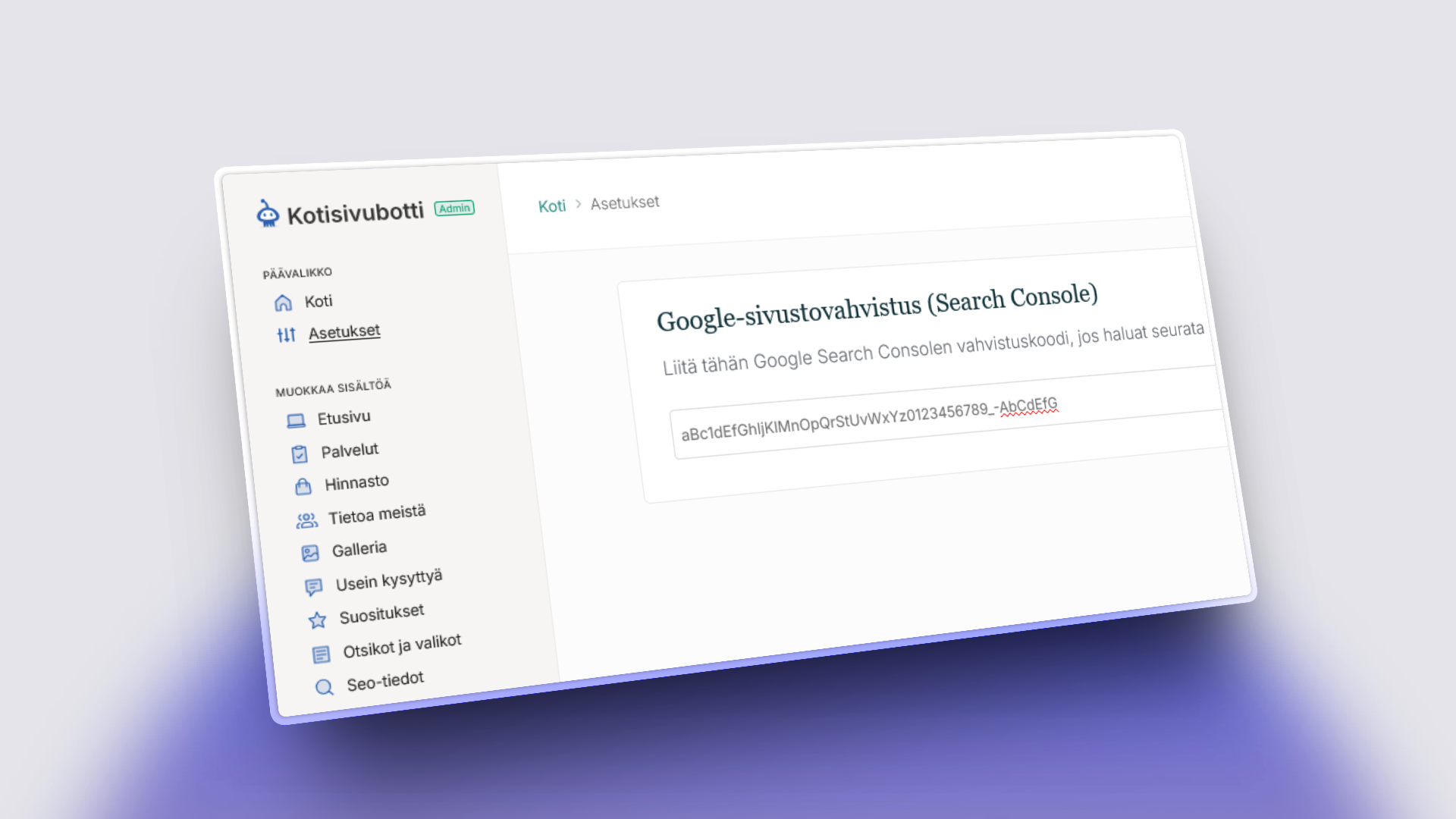
Google-sivustovahvistus (Search Console)
Google Search Console on Googlen ilmainen työkalu, jolla voit seurata, miten sivustosi näkyy hakutuloksissa, mitkä hakusanat tuovat kävijöitä ja onko sivustolla teknisiä ongelmia.
Voidaksesi käyttää Search Consolea, sinun täytyy ensin todistaa Googlelle että omistat sivuston. Yksi tapa tehdä se on lisätä vahvistuskoodi tähän kenttään.
Vahvistuskoodin saat seuraavasti:
- Mene osoitteeseen search.google.com/search-console
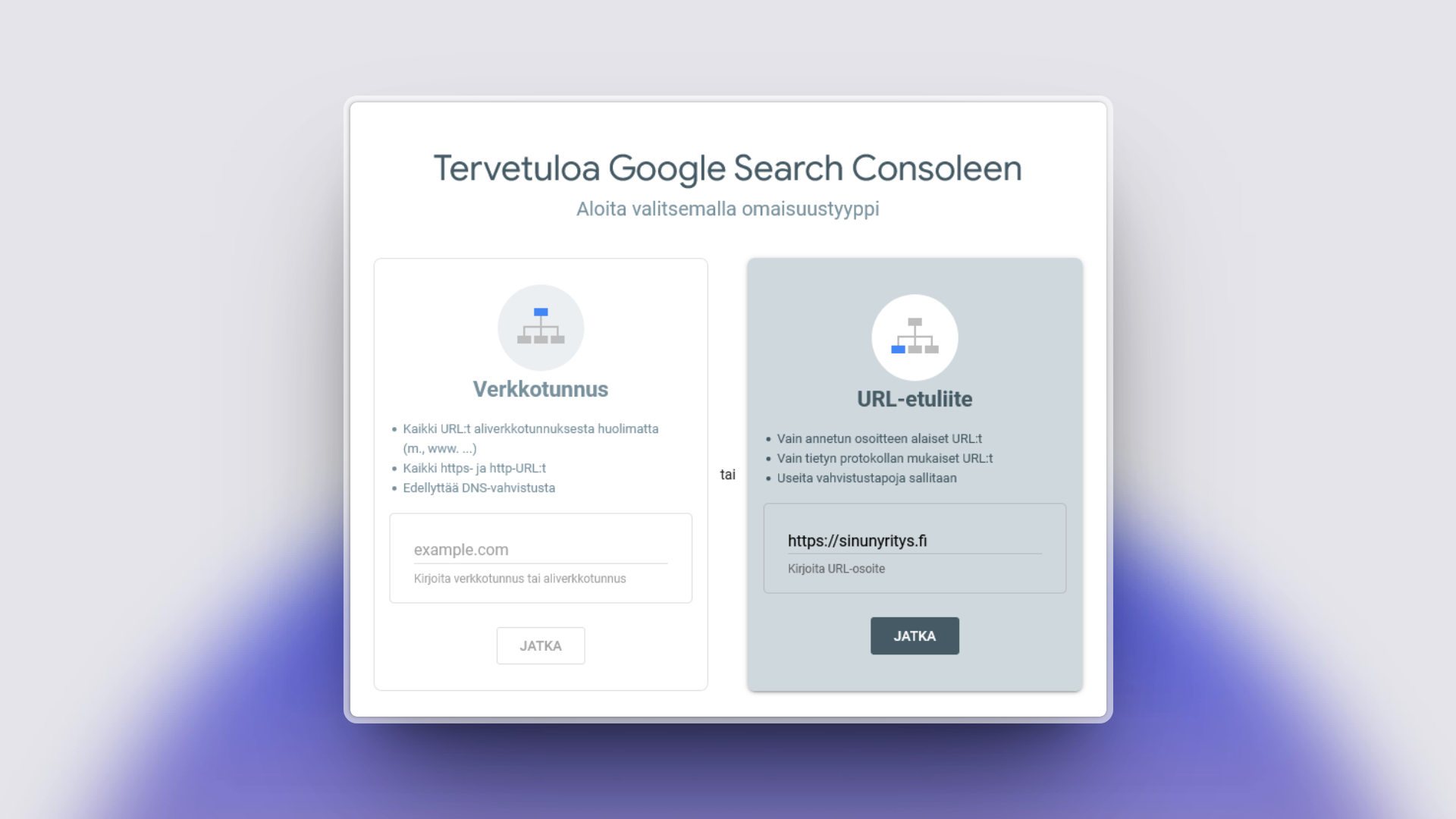
- Valitse omaisuustyypiksi URL-etuliite (oikeanpuoleinen vaihtoehto). Tämä on tärkeää, koska Verkkotunnus-vaihtoehto edellyttää DNS-vahvistusta eikä toimi tällä menetelmällä.
- Syötä kenttään kotisivujesi koko osoite muodossa
https://www.kotisivunosoite.fija paina Jatka. - Valitse vahvistustavaksi HTML-tunniste.
- Google näyttää sinulle valmiin meta-tagin, joka näyttää tältä:
<meta name="google-site-verification" content="abcDEFghi..." /> - Kopioi vain content-attribuutin sisällä oleva merkkijono (lainausmerkkien välistä) ja liitä se tähän kenttään. Älä liitä koko meta-tagia.
- Tallenna asetukset ja palaa Search Consoleen painamaan Vahvista.
Vahvistus tehdään kerran, ja sen jälkeen voit seurata sivustosi kehitystä Search Consolen kautta.
Muista tallentaa muutokset
Kun olet täyttänyt haluamasi tiedot, paina Tallenna-painiketta. Muutokset tulevat näkyviin kotisivuillesi heti tallentamisen jälkeen.
Heräsikö kysymyksiä?
Jos sinulla on kysymyksiä tuotteistamme, kohtaat ongelmia tai haluat keskustella mistä tahansa aiheesta, lähetä meille viesti.