 Kotisivu
Kuvagallerian lisääminen kotisivuille
 3 min lukuaika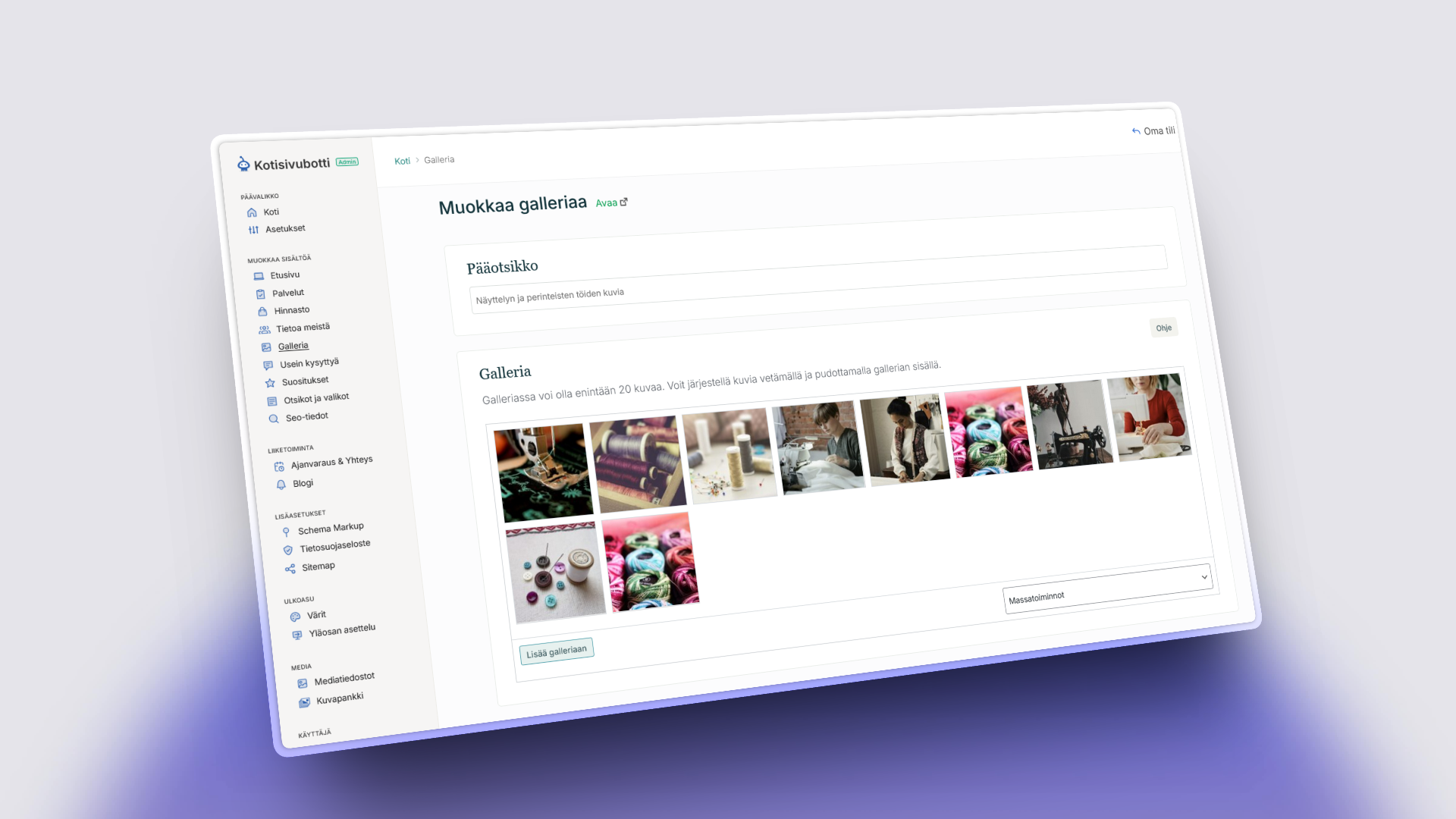
Voit lisätä kotisivuillesi kuvagallerian, jonka avulla esittelet visuaalisesti liiketoimintaasi. Galleria on loistava tapa jakaa kuvia esimerkiksi tuotteistasi, palveluistasi, liiketilastasi tai toteuttamistasi projekteista. Kuvagalleria antaa asiakkaille selkeän ja houkuttelevan katsauksen siitä, mitä tarjoat, ja toimii samalla tehokkaana markkinointityökaluna.
Millaisia kuvia galleriaan kannattaa lisätä
Hyvä galleria kertoo tarinan ja antaa kävijälle realistisen kuvan siitä, mitä yritykseltäsi voi odottaa. Esimerkkejä toimivista kuvista:
- Kuvia liiketilastasi sisältä ja ulkoa
- Toteuttamiasi töitä tai projekteja
- Tuotteiden ja palveluiden esittelykuvia
- Tunnelmakuvia työn ääressä
- Tiimin jäsenistä otettuja kuvia
Vältä yleisiä kuvapankkikuvia, jos mahdollista. Omat aidot kuvat erottuvat edukseen ja luovat luottamusta paljon tehokkaammin kuin geneeriset kuvat.
Kuvien koko ja laatu
Käytä riittävän suuria kuvia, jotta ne näyttävät teräviltä ja selkeiltä kaikilla laitteilla. Suositeltu vähimmäisleveys on noin 1600 pikseliä. Järjestelmä optimoi kuvat automaattisesti ja luo niistä oikeankokoisia versioita eri näyttöihin ja resoluutioihin, joten sinun ei tarvitse huolehtia tiedostokokojen hallinnasta.
Tuetut tiedostomuodot ovat JPG, PNG ja WebP. JPG on yleensä paras valinta valokuville, koska se tuottaa pienempiä tiedostoja ilman näkyvää laadun heikkenemistä.
Näin lisäät kuvagallerian
- Kirjaudu Oma tili -palveluun.
- Siirry hallintapaneelissa Galleria-sivulle.
- Paina Lisää galleriaan -painiketta.
- Valitse välilehti Siirrä tiedostoja ja paina Valitse tiedostot -painiketta.
- Valitse laitteeltasi kuvat, jotka haluat lisätä galleriaan. Voit valita useita kuvia kerralla pitämällä Ctrl-näppäintä (Windows) tai Cmd-näppäintä (Mac) pohjassa.
- Odota, että kuvat latautuvat. Tämä voi kestää hetken kuvien määrästä ja koosta riippuen.
- Kun kuvat on ladattu, paina Päivitä-painiketta, jotta galleria tallentuu ja päivittyy kotisivuillesi.
Kuvien järjestyksen muuttaminen
Voit muuttaa kuvien näyttöjärjestystä raahaamalla niitä hiirellä haluamaasi järjestykseen. Vaikuttavin kuva kannattaa laittaa ensimmäiseksi, sillä se on usein se mihin kävijän katse ensimmäisenä kohdistuu.
Kuvien poistaminen
Jos haluat poistaa kuvan galleriasta, paina kuvan vieressä tai päällä olevaa poistopainiketta. Muista painaa Päivitä-painiketta poiston jälkeen, jotta muutos tallentuu kotisivuillesi.
Kuvien enimmäismäärä
Galleriaan voit lisätä enintään 20 kuvaa. Tämä rajoitus auttaa pitämään sivun nopeana ja varmistaa, että galleria on selkeä myös mobiililaitteilla. Jos sinulla on enemmän kuvia, valitse niistä parhaat ja edustavimmat.
Vinkkejä hyvän gallerian rakentamiseen
Pidä gallerian tyyli yhtenäisenä. Jos kuvat on otettu eri valaistuksissa tai eri tyyleillä, galleria voi näyttää sekavalta. Yhtenäinen värimaailma ja kuvaustyyli tekevät galleriasta ammattimaisemman.
Päivitä galleriaa säännöllisesti. Uudet kuvat pitävät kotisivut elävinä ja antavat palaaville kävijöille syyn vierailla uudelleen.
Heräsikö kysymyksiä?
Jos sinulla on kysymyksiä tuotteistamme, kohtaat ongelmia tai haluat keskustella mistä tahansa aiheesta, lähetä meille viesti.